¡Conecta tu Huawei Watch! ¿Cómo emparejarlo con tu teléfono?
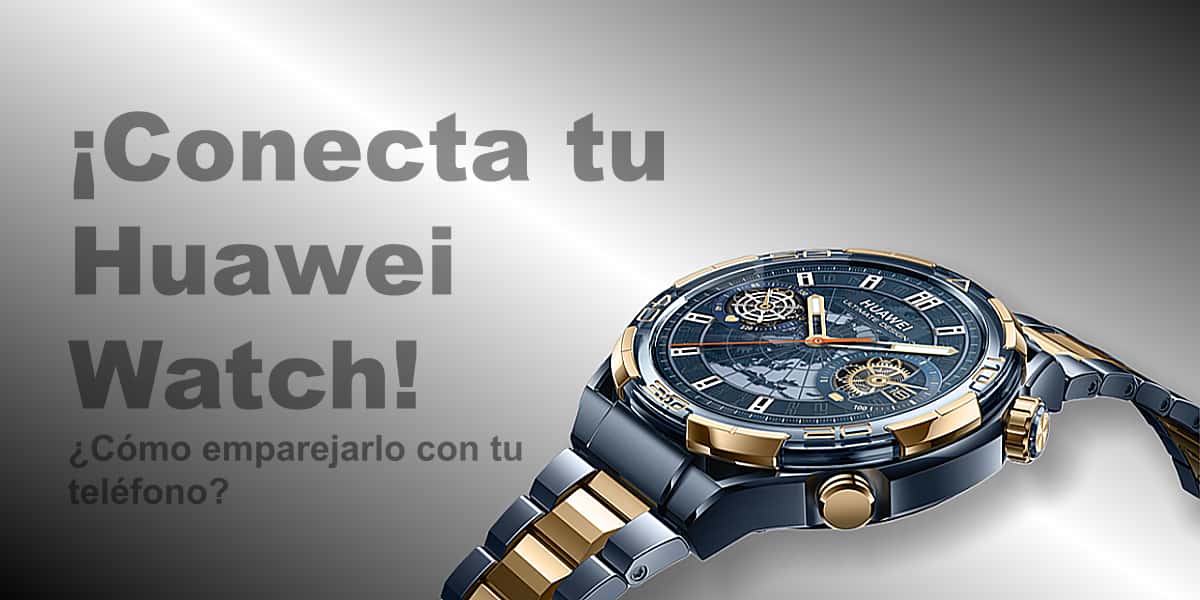
¿Tienes un reloj Huawei y no sabes cómo conectarlo a tu móvil? No te preocupes, todos hemos estado ahí. Estos smartwatches no solo destacan por su diseño elegante y funciones avanzadas, sino también por lo fácil que es configurarlos. En esta guía encontraras el método más sencillo para sincronizar tu reloj Huawei, ya sea que uses un móvil Android o un iPhone. Te explicaremos paso a paso cómo hacerlo y desvelaremos algunos consejos prácticos para solventar cualquier problema que pueda surgir. Así que ponte cómodo, carga tu smartwatch y prepárate para empezar a disfrutar de todas sus funciones.
Preparativos para sincronizar tu reloj Huawei
Antes de sincronizar tu reloj Huawei con el móvil, es fundamental realizar ciertos preparativos que aseguren un proceso rápido y sin complicaciones. Al seguir unos pasos sencillos, podrás configurar correctamente tu dispositivo y comenzar a disfrutar de todas sus funcionalidades. Aquí te explicamos todo lo que necesitas saber para estar listo.
Descarga de la app Huawei Salud
El primer paso para conectar tu reloj Huawei es instalar la app Huawei Salud. Esta aplicación es indispensable para gestionar las funciones de tu smartwatch, como el monitoreo de actividad física, el control de las notificaciones y la personalización de las esferas. Para descargarla, sigue estas indicaciones, dependiendo del sistema operativo de tu móvil:
-
Android: Accede a Google Play Store, escribe “Huawei Salud” en el buscador y selecciona la app oficial. Pulsa el botón “Instalar” y espera a que se complete el proceso.
-
iPhone: Dirígete a la App Store, busca “Huawei Salud” y descárgala de manera habitual. Una vez instalada, confírma que está actualizada para evitar problemas de compatibilidad.
-
Huawei sin GMS: Si tu móvil Huawei no cuenta con servicios de Google, utiliza la AppGallery, que viene preinstalada en los dispositivos de la marca. Busca y descarga la app “Huawei Salud” desde allí.
Recuerda verificar que la aplicación esté en su versión más reciente. Esto es especialmente importante, ya que las actualizaciones no solo corrigen errores, sino que también optimizan la compatibilidad entre la app y modelos específicos de relojes Huawei.
Configuración inicial y permisos necesarios
Después de instalar la app, el siguiente paso es configurarla adecuadamente. Este proceso es clave para garantizar una conexión estable entre tu reloj y tu móvil. Sigue estos pasos para dejar todo listo:
-
Accede a tu Huawei ID: La primera vez que abras la app, te pedirá que ingreses tu Huawei ID. Si no tienes una cuenta, puedes crearla fácilmente utilizando tu correo electrónico. Esta cuenta es necesaria para sincronizar datos en la nube y acceder a funciones avanzadas.
-
Concede permisos clave: Durante la configuración inicial, la app solicitará acceso a diferentes funciones de tu móvil. Es importantísimo permitir estos accesos para que el reloj pueda aprovechar todas sus capacidades:
-
Bluetooth: Habilítalo para que el reloj pueda conectarse al móvil. Asegúrate de tener el Bluetooth activado desde los ajustes de tu teléfono.
-
Ubicación: Este permiso puede parecer innecesario, pero es crucial para mejorar la precisión de ciertas funciones, como el rastreo en actividades al aire libre.
-
Notificaciones: Permite que la app gestione tus mensajes, alertas y recordatorios para que puedas recibir notificaciones directamente en tu muñeca.
-
Selecciona tu región: La app te pedirá que configures tu ubicación para personalizar ajustes según tu país. Esta opción afecta funcionalidades como el idioma y las aplicaciones compatibles.
-
Revisa las actualizaciones automáticas: Algunas versiones de Huawei Salud te ofrecerán activar las actualizaciones automáticas del firmware del reloj. Activarlas es una buena práctica para mantener tu dispositivo al día y evitar fallos técnicos.
La configuración inicial no debería tomarte más de unos minutos y es esencial para que todo funcione correctamente. Una vez completados estos pasos, estarás listo para emparejar tu móvil con tu reloj Huawei de manera fluida y comenzar a disfrutar de sus funcionalidades.
Guía para conectar a Android e iPhone
Conectar un reloj Huawei a tu móvil es un proceso sencillo, pero puede variar ligeramente dependiendo de si usas Android o iPhone. Para facilitarte la tarea, aquí encontrarás una explicación detallada y estructurada que te ayudará a completar el emparejamiento paso a paso. Asegúrate de seguir las instrucciones y presta atención a los detalles específicos según el sistema operativo de tu dispositivo.
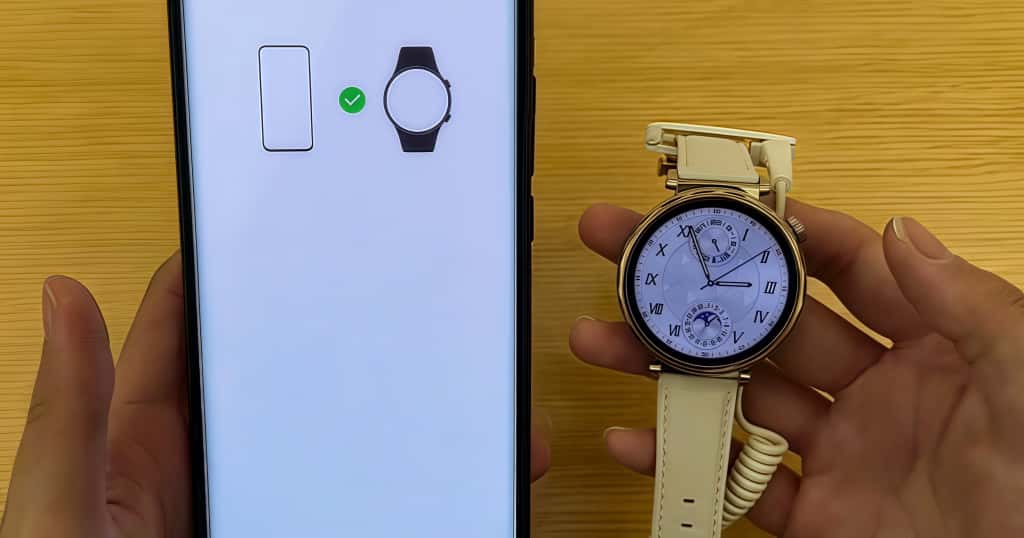
Pasos para emparejar con Android
Los dispositivos Android son compatibles de forma nativa con los relojes Huawei, gracias a la aplicación Huawei Salud. Este software permite que la conexión entre ambos dispositivos sea fluida, ofreciendo una experiencia completa. Para emparejar correctamente tu reloj con tu móvil Android, sigue estos pasos:
-
Activa el Bluetooth: Desde los ajustes rápidos del móvil o el menú de configuración, verifica que el Bluetooth está activo. Este es un requisito fundamental para que el móvil y el reloj puedan establecer una conexión.
-
Abre la app Huawei Salud: Si aún no la tienes instalada, descárgala previamente desde Google Play Store. Una vez que ingreses, inicia sesión usando tu Huawei ID. Esta cuenta permite sincronizar datos en la nube, asegurando que no se pierdan.
-
Accede al menú de dispositivos: Dentro de Huawei Salud, dirígete a la pestaña “Dispositivos” y selecciona “Agregar dispositivo”. Aparecerá una serie de categorías de opciones compatibles.
-
Selecciona el tipo de dispositivo: Elige la categoría correspondiente, en este caso “Reloj” o “Smartwatch”. La app comenzará a buscar dispositivos disponibles cercanos.
-
Identifica tu reloj Huawei: En la lista de dispositivos detectados, selecciona el modelo exacto de tu reloj. Si no lo ves, asegúrate de que el reloj esté encendido y que tenga el Bluetooth habilitado. Algunos modelos también requieren habilitar el modo de emparejamiento deslizando en su propia pantalla.
-
Confirma el emparejamiento: Un código de confirmación se mostrará en la pantalla del reloj y en el móvil. Verifica que ambos coincidan y acepta en ambos dispositivos para establecer la conexión.
-
Concede permisos: Dependiendo del modelo, Huawei Salud solicitará permisos adicionales, como el acceso a notificaciones y ubicación. Aceptar estos permisos garantizará que el reloj funcione al máximo de sus capacidades.
Al finalizar estos pasos, tu reloj Huawei estará correctamente sincronizado con tu móvil Android. Si encuentras problemas, verifica que tienes la última versión de la app Huawei Salud instalada y que tanto el móvil como el reloj están actualizados. Reiniciar ambos dispositivos también puede resolver errores puntuales.
Pasos para emparejar con iPhone
Los relojes Huawei son compatibles con dispositivos iPhone, aunque el proceso de configuración presenta algunas diferencias debido a las particularidades del sistema operativo iOS. A pesar de estas variaciones, la conexión es sencilla gracias a la app Huawei Salud disponible en la App Store. Sigue estos pasos para emparejar tu reloj con un iPhone:
-
Descarga e instala Huawei Salud: Desde tu iPhone, ingresa a la App Store y busca “Huawei Salud”. Descarga la app oficial y verifica que esté actualizada a su versión más reciente.
-
Habilita el Bluetooth: Ve a los ajustes del iPhone y asegúrate de que el Bluetooth está activado para que el reloj pueda ser detectado durante la conexión.
-
Abre Huawei Salud e inicia sesión: Abre la aplicación recién instalada e inicia sesión con tu Huawei ID. Si no tienes una cuenta, puedes registrarte fácilmente desde la app. Este paso es esencial para habilitar la sincronización de datos.
-
Añade el dispositivo: Dentro de la aplicación, dirígete a la sección “Dispositivos” y selecciona “Agregar dispositivo”. En la lista de opciones, elige “Reloj” o “Smartwatch” para iniciar la búsqueda.
-
Selecciona tu modelo: Una vez que el reloj aparezca en la lista de dispositivos detectados, selecciónalo. Si no aparece, asegúrate de que esté encendido y con el Bluetooth habilitado. Algunos modelos también requieren el modo de emparejamiento activo.
-
Confirma el emparejamiento: Verifica que el código de confirmación que aparece en la pantalla del reloj sea el mismo que se muestra en el iPhone. Si coinciden, confirma la conexión en ambos dispositivos.
-
Permite acceso adicional: Huawei Salud te pedirá permisos para gestionar notificaciones, ubicación y otras funciones del reloj. Acepta estas solicitudes para asegurar una experiencia de uso completa.
Una vez finalizado el proceso, tu reloj Huawei estará vinculado a tu iPhone y funcionando correctamente. Es importante tener en cuenta que algunas funcionalidades avanzadas pueden diferir dependiendo del modelo del reloj y las limitaciones propias de iOS, pero las herramientas principales como el monitoreo de salud y las notificaciones estarán disponibles.
Con estas instrucciones, puedes conectar fácilmente tu reloj Huawei a un móvil Android o un iPhone con tan solo seguir los pasos indicados. Mantener el software actualizado y prestar atención a los detalles del proceso garantizarán una experiencia fluida y sin interrupciones.
Optimización y personalización del reloj
Una de las características más destacadas de los smartwatches Huawei es la posibilidad de personalizarlos y optimizarlos según tus necesidades y estilo. Desde el diseño de la esfera hasta las aplicaciones que instalas, el reloj puede convertirse en una herramienta práctica y completamente adaptada a tu rutina diaria. En esta sección te explicamos cómo ajustar tanto los aspectos visuales como funcionales de tu Huawei Watch para maximizar su utilidad.
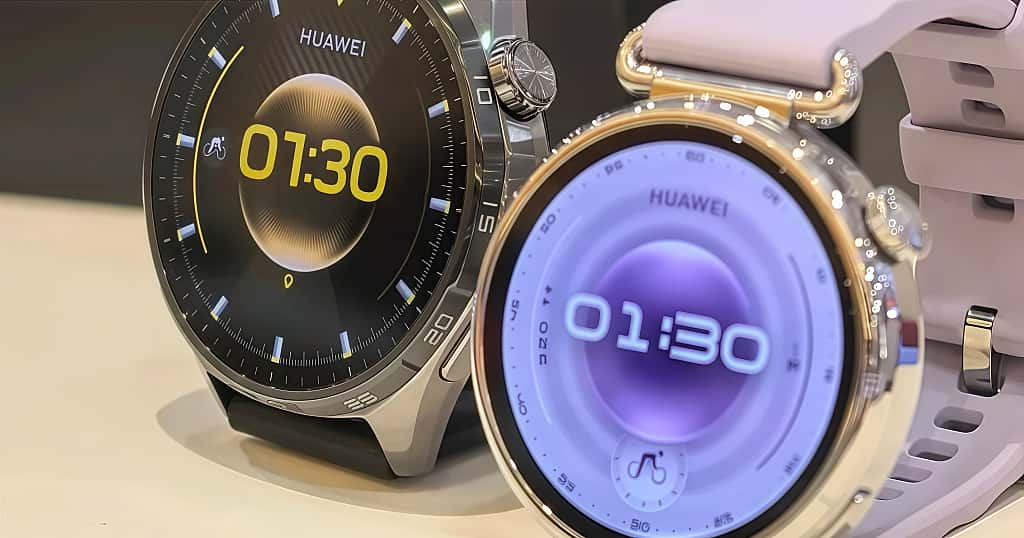
Cambiar la esfera del reloj y la configuración básica
Cambiar la esfera de tu reloj es una forma rápida y eficaz de personalizar tu dispositivo. Este sencillo ajuste no solo mejora su apariencia, sino que también facilita el acceso a información importante como los pasos, las notificaciones y el nivel de batería. Además, configurar correctamente las opciones básicas permite un control más cómodo y eficiente de tu dispositivo sin comprometer su funcionalidad.
¿Cómo cambiar la esfera del reloj?
-
Accede al menú de esferas: Desde la pantalla principal del reloj, mantén presionada la esfera actual por unos segundos. Esto abrirá un menú donde podrás desplazarte entre diferentes opciones de diseño. Si prefieres gestionar los cambios desde tu móvil, utiliza la app Huawei Salud y accede a la sección de dispositivos.
-
Explora las esferas disponibles: Desliza por las opciones preinstaladas en el reloj o selecciona la pestaña de descarga en la app para explorar nuevos estilos. Las esferas van desde diseños clásicos y analógicos hasta opciones animadas o minimalistas.
-
Personaliza los widgets: Algunas esferas te permiten configurar widgets informativos. Decide qué datos son más relevantes, como la hora, la fecha, tu frecuencia cardíaca o el tiempo.
-
Confirma tu elección: Una vez que hayas seleccionado y personalizado la esfera de tu reloj, simplemente toca para aplicar los cambios. Los cambios se aplicarán de inmediato.
Además de la personalización visual, puedes optimizar otros aspectos básicos:
-
Brillo de la pantalla: Ajusta el brillo para adaptarlo al entorno. En exteriores, un nivel más alto mejora la visibilidad; en interiores, puedes reducirlo para ahorrar batería.
-
Notificaciones: Selecciona las aplicaciones de las que quieres recibir alertas. Mantener activas solo las notificaciones esenciales evita distracciones innecesarias.
-
Vibración y alarmas: Configura alarmas silenciosas o modera la intensidad de la vibración para encontrar un equilibrio entre discreción y eficiencia.
-
Control de sensores: Activa o desactiva funciones como el monitoreo continuo de la frecuencia cardíaca o el análisis del sueño según tus necesidades diarias.
Invertir un poco de tiempo en ajustar estas funciones no solo hará tu reloj más práctico, sino que también reducirá el consumo energético, alargando la duración de la batería sin sacrificar sus principales ventajas.
Aplicaciones esenciales para tu Huawei Watch
Las aplicaciones que puedes instalar en tu Huawei Watch son la clave para potenciar su funcionalidad. Ya sea para monitorizar tu salud, mejorar tu entrenamiento, escuchar música o guiarte en tus desplazamientos, las herramientas disponibles convierten el smartwatch en un dispositivo completo para cualquier usuario.
Aplicaciones recomendadas para tu reloj Huawei:
-
Huawei Health: Esta app es indispensable para el funcionamiento del reloj. Te permite monitorizar métricas como pasos, calorías y frecuencia cardíaca, además de sincronizar tu historial para un análisis más detallado en tu móvil. Es la base para gestionar tu Huawei Watch.
-
Strava: Ideal para deportistas. Strava registra actividades como correr, nadar o ciclismo, ofreciendo estadísticas avanzadas y la posibilidad de unirte a desafíos. Es una opción excelente para monitorear tu rendimiento físico y compartirlo con la comunidad deportiva.
-
Petal Maps: Es el sistema de navegación desarrollado por Huawei. Ofrece mapas detallados y direcciones paso a paso que se pueden consultar rápidamente desde la pantalla del reloj. Perfecto para ciclistas o caminantes que necesitan moverse sin consultar constantemente su móvil.
-
Spotify: Compatible con los relojes Huawei y una herramienta imprescindible para amantes de la música y los podcasts. Puedes descargar listas de reproducción directamente al reloj para disfrutarlas sin conexión, siempre que dispongas de una cuenta Premium.
-
Sleep as Android: Una excelente opción para controlar y mejorar la calidad del sueño. Utiliza los sensores del reloj para analizar tus ciclos de sueño, ofreciéndote insights útiles sobre tu descanso. Sus alarmas inteligentes te ayudan a despertar en el momento más adecuado.
Aparte de estas aplicaciones, puedes explorar la AppGallery de Huawei, donde encontrarás otras herramientas adaptadas a diferentes necesidades y estilos de vida. Desde apps de fitness hasta herramientas de productividad, tienes la libertad de elegir las opciones que mejor se adapten a tu día a día.
Personalizar y optimizar tu reloj Huawei no es solo una cuestión de comodidad, sino también de funcionalidad. Al adaptar las esferas, realizar ajustes básicos y explorar las aplicaciones que complementan tus actividades, harás que tu smartwatch sea esencial en tu rutina diaria. Aprovecha estas opciones para crear una experiencia única y hecha a tu medida.
Resolución de problemas de conexión
Contar con una conexión estable entre tu reloj Huawei y tu móvil es esencial para aprovechar todas las funciones del dispositivo. Sin embargo, pueden surgir problemas que interrumpen esta sincronización. Afortunadamente, la mayoría de estos inconvenientes son solucionables con algunos pasos básicos y ajustes más específicos. En esta sección encontrarás las soluciones a los errores más comunes y configuraciones avanzadas para mantener tu dispositivo funcionando correctamente.
Errores frecuentes y soluciones rápidas
Los problemas de conectividad pueden ser frustrantes, pero suelen tener soluciones sencillas y rápidas. Los problemas más comunes incluyen la incapacidad de encontrar el reloj mediante Bluetooth, fallos en la sincronización con la app Huawei Salud y desconexiones continuas. Aquí detallamos cómo resolverlos de manera efectiva:
1. El reloj no aparece en la lista de dispositivos Bluetooth
-
Activa y verifica el Bluetooth: Verifica que el Bluetooth esté activado tanto en tu móvil como en el reloj. En algunos casos, desactivarlo y volver a activarlo puede solucionar el problema.
-
Asegura la visibilidad del reloj: Algunos modelos requieren que habilites manualmente el modo de emparejamiento. En el menú de tu smartwatch, activa esta opción para que el reloj sea detectable.
-
Reduce la interferencia: Mantén los dispositivos cerca y evita que haya otros aparatos Bluetooth activos alrededor, ya que podrían interferir en la conexión.
-
Reinicia tus dispositivos: Apaga y enciende tanto el reloj como el móvil para eliminar errores temporales en la conectividad.
-
Descarta otros dispositivos conectados: Si tu móvil está vinculado a varios dispositivos Bluetooth, elimina los que no utilices para evitar conflictos.
2. Problemas de sincronización con la app Huawei Salud
-
Actualiza la aplicación: Asegúrate de que la app Huawei Salud esté en su versión más reciente. Las actualizaciones suelen corregir errores de compatibilidad.
-
Revisa los permisos: Comprueba en los ajustes que la app tiene los permisos necesarios, como acceso al Bluetooth, ubicación y notificaciones.
-
Desvincula y vuelve a conectar el dispositivo: En la app, elimina el reloj de la lista de dispositivos vinculados y vuelve a realizar el emparejamiento siguiendo las instrucciones.
-
Sincronización automática: Asegúrate de haber habilitado la opción de sincronización automática en la configuración de la app Huawei Salud.
3. Desconexiones intermitentes
-
Mantén el rango adecuado: El Bluetooth tiene un rango limitado, generalmente menor a 10 metros. Asegúrate de que el reloj y el móvil estén dentro de este rango y sin obstáculos como paredes o muebles.
-
Desactiva el ahorro de energía: Algunos móviles restringen funciones cuando el modo ahorro de energía está activo. Desactívalo para evitar interrupciones en la conexión.
-
Elimina dispositivos no utilizados: Desvincula otros dispositivos Bluetooth del móvil que no sean esenciales para reducir conflictos.
-
Reinicia ambos dispositivos: Reiniciar tanto el reloj como el móvil puede resolver problemas temporales de conexión.
Estos problemas suelen resolverse rápidamente con los pasos descritos. Sin embargo, si persisten, es posible que se necesiten ajustes más avanzados.
Actualizaciones y configuraciones avanzadas
Cuando las soluciones rápidas no son suficientes, es útil investigar configuraciones más avanzadas o realizar actualizaciones de software en tu reloj y móvil. Mantener todo actualizado y correctamente configurado reduce la probabilidad de errores en el funcionamiento del dispositivo.
1. Actualización del firmware:
-
Abre la app Huawei Salud en tu móvil y dirígete a la sección “Dispositivos”.
-
Selecciona tu reloj y busca la opción de “Actualización de firmware”.
-
Si hay una actualización disponible, descárgala e instálala. Asegúrate de que tanto el móvil como el reloj tengan suficiente batería antes de comenzar.
2. Restablecimiento de fábrica en el reloj:
-
Accede a la configuración del reloj y selecciona la opción “Restablecer ajustes de fábrica”.
-
Este proceso eliminará todos los datos almacenados en el reloj, pero corregirá errores relacionados con configuraciones previas.
-
Una vez restablecido, sigue los pasos de emparejamiento para conectarlo nuevamente al móvil.
3. Soluciones específicas desde Huawei Salud:
-
Personalización de notificaciones: Ajusta qué aplicaciones pueden enviar alertas al reloj para evitar una saturación de notificaciones que pueda afectar la estabilidad de la conexión.
-
Optimización de batería: Activa funciones de ahorro de energía en tu móvil y reloj, pero asegúrate de no restringir el acceso al Bluetooth o la sincronización.
-
Diagnósticos integrados: Utiliza las herramientas de diagnóstico en la app Huawei Salud para identificar posibles fallos en la configuración o el funcionamiento del dispositivo.
4. Consulta al soporte técnico:
-
Si los problemas persisten, contacta al servicio técnico de Huawei. Proporciona detalles sobre el problema y las acciones realizadas para recibir asistencia personalizada.
-
El soporte de Huawei puede ofrecerte instrucciones técnicas adicionales o gestionar reparaciones en caso necesario.
Mantener todo el software del reloj y el móvil actualizado, junto con un constante monitoreo de las configuraciones clave, es fundamental para garantizar que tu Huawei Watch funcione correctamente. Estas acciones no solo resuelven problemas existentes, sino que también previenen futuros inconvenientes.
Con estas recomendaciones completas, tendrás las herramientas necesarias para solucionar problemas de conexión, ya sea con medidas rápidas o configuraciones más avanzadas, asegurando que puedas disfrutar de una experiencia fluida y óptima con tu smartwatch Huawei.
Conclusión
Tu reloj Huawei es mucho más que un accesorio tecnológico. Es una herramienta versátil diseñada para adaptarse a tus necesidades, ya sea que lo utilices para monitorizar tu salud, mantenerte conectado o mejorar tu productividad diaria. Desde la configuración inicial hasta la personalización y solución de problemas, este artículo te ha proporcionado una guía completa para maximizar todas sus funciones. La clave está en explorar sus capacidades, mantenerlo optimizado y ajustarlo a tu estilo de vida. Al aprovechar al máximo tu smartwatch, no solo simplificarás muchas tareas diarias, sino que también disfrutarás de una experiencia más conectada e intuitiva. Si encuentras algún desafío, recuerda que tienes a tu alcance recursos útiles como la app Huawei Salud y el soporte técnico oficial. Ahora, con esta base sólida, es momento de disfrutar plenamente de todo lo que tu reloj Huawei puede ofrecer.